ИИ Ревизор: Проекты, задачи и контроль качества
Полное руководство по автоматизации проектов, пошаговым чек-листам, контролю дедлайнов и нейросетевому аудиту.
Инструкция: Модуль ИИ Ревизор
ИИ Ревизор — это флагманская нейросетевая система постановки, декомпозиции и контроля выполнения проектов. В отличие от обычных таск-трекеров, где сотрудник может формально нажать галочку «выполнено», ИИ Ревизор проверяет фактическое качество результата по пошаговым карточкам и подтверждающим материалам.
1. Назначение и концепция модуля
Основная проблема любого бизнеса — срыв сроков и формальное отношение к поручениям. ИИ Ревизор решает эти задачи через четыре принципа:
- Декомпозиция на микро-карточки: сложная задача разбивается на понятные последовательные шаги (карточки).
- Четкие требования к подтверждениям: для каждого шага задается тип доказательства (фото объекта, скан акта, числовой показатель, текст отчета или аудиозапись).
- Автоматический ИИ-аудит: нейросеть анализирует предоставленный результат до того, как задача попадет к руководителю. Если фото размыто или текст не отвечает сути ТЗ, система вежливо предложит исполнителю исправить отчет.
- Каскадный пересчет дедлайнов: если начальный этап задерживается, система автоматически пересчитывает сроки зависимых задач и предупреждает команду.
2. Подробный разбор интерфейса на скриншоте
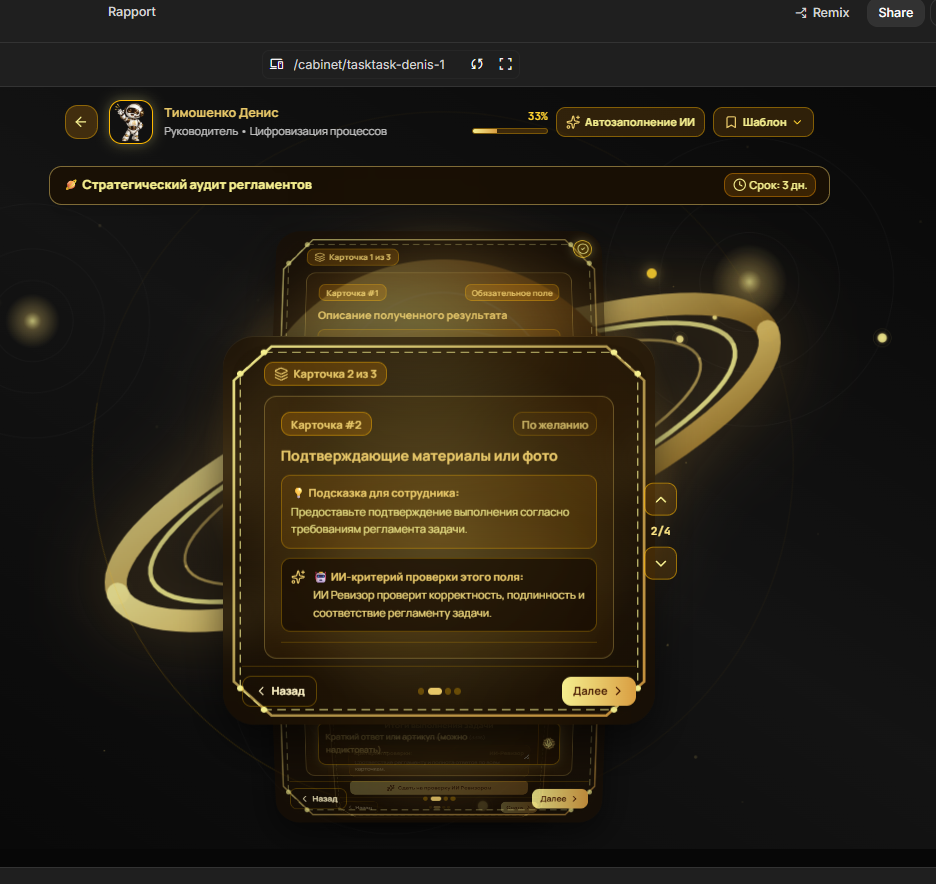
На скриншоте открыта страница выполнения конкретной задачи (/cabinet/task/task-denis-1):
- Верхняя информационная панель:
- Кнопка «Назад» (стрелка влево) — возвращает к общему списку проектов.
- Аватар и данные ответственного: «Тимошенко Денис, Руководитель • Цифровизация процессов».
- Индикатор общего прогресса: золотая полоса с процентом готовности («33%»).
- Кнопка «Автозаполнение ИИ»: вызывает нейросеть, которая помогает составить план или сгенерировать черновик отчета на основе ранее загруженных документов.
- Выпадающий список «Шаблон»: позволяет быстро применить готовый корпоративный стандарт выполнения задачи.
- Баннер текущей задачи:
- Иконка ракеты и название: «Стратегический аудит регламентов».
- Таймер оставшегося времени: «Срок: 3 дн.». Если срок подходит к концу, плашка меняет цвет с золотистого на предупреждающий янтарный.
- Стек пошаговых карточек (в центре):
- Задний план: карточка #1 («Описание полученного результата»).
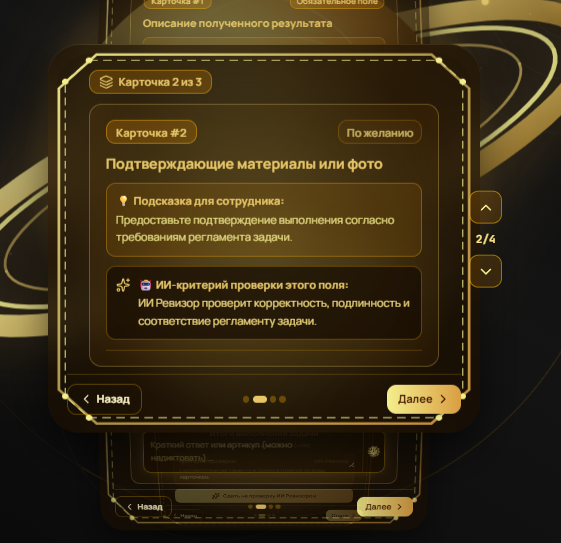
- Активный план: карточка 2 из 3 («Подтверждающие материалы или фото»).
- Статус обязательности поля: плашка «По желанию» или «Обязательное поле».
- Блок «Подсказка для сотрудника»: четкая формулировка, что именно требуется предоставить (например, «Предоставьте подтверждение выполнения согласно требованиям регламента задачи»).
- Блок со звездочками «ИИ-критерий проверки этого поля»: объясняет логику робота («ИИ Ревизор проверит корректность, подлинность и соответствие регламенту задачи»).
- Кнопки управления карточкой:
- Кнопка «Назад»: вернуться к предыдущему шагу для исправления.
- Точки-индикаторы по центру: наглядно показывают текущий шаг (активна вторая точка из трех).
- Кнопка «Далее»: сохранить шаг и перейти к следующей карточке.
3. Пошаговые действия для руководителя и сотрудника
Как руководителю создать проект:
- Перейдите в раздел «ИИ Ревизор» в боковом меню кабинета.
- Нажмите кнопку «Новый проект» в правом верхнем углу.
- Введите название проекта, описание конечной цели и крайний срок сдачи.
- Выберите шаблон из готовой библиотеки (например, «Запуск рекламной кампании», «Открытие торговой точки», «Разработка модуля») или создайте шаги вручную.
- Назначьте ответственного исполнителя и нажмите «Запустить проект».
Как сотруднику выполнить задачу:
- Откройте поступившую задачу из уведомления Telegram или списка на сайте.
- Внимательно прочтите формулировку на первой карточке и заполните требуемое поле.
- Нажмите кнопку «Далее».
- Если карточка требует фото или документ, нажмите кнопку загрузки и прикрепите файл.
- На последнем шаге нажмите кнопку «Сдать на проверку ИИ Ревизором».
- Робот мгновенно оценит качество отчета и передаст задачу руководителю на финальное утверждение.
4. Ответы на частые вопросы
- Вопрос: Что делать, если ИИ Ревизор отклонил отчет?
Ответ: В карточке появится развернутый комментарий от нейросети с указанием причины (например: «Прикрепленное изображение не содержит таблицы со сметой»). Ознакомьтесь с замечанием, прикрепите верный файл и отправьте повторно.
- Вопрос: Может ли руководитель вручную принять задачу в обход замечаний ИИ?
Ответ: Да, руководитель обладает абсолютным приоритетом и может подтвердить выполнение задачи в один клик.
5. Полезные рекомендации
- Формулируйте подсказки к полям простым человеческим языком, избегая двусмысленности.
- Используйте голосовые отчеты — сотрудник может надиктовать голосом выполненную работу прямо со смартфона, а система автоматически расшифрует речь в структурированный текст.