Вход в систему, регистрация и безопасность
Инструкция по авторизации в личном кабинете компании, регистрации новых организаций, восстановлению пароля и защите данных.
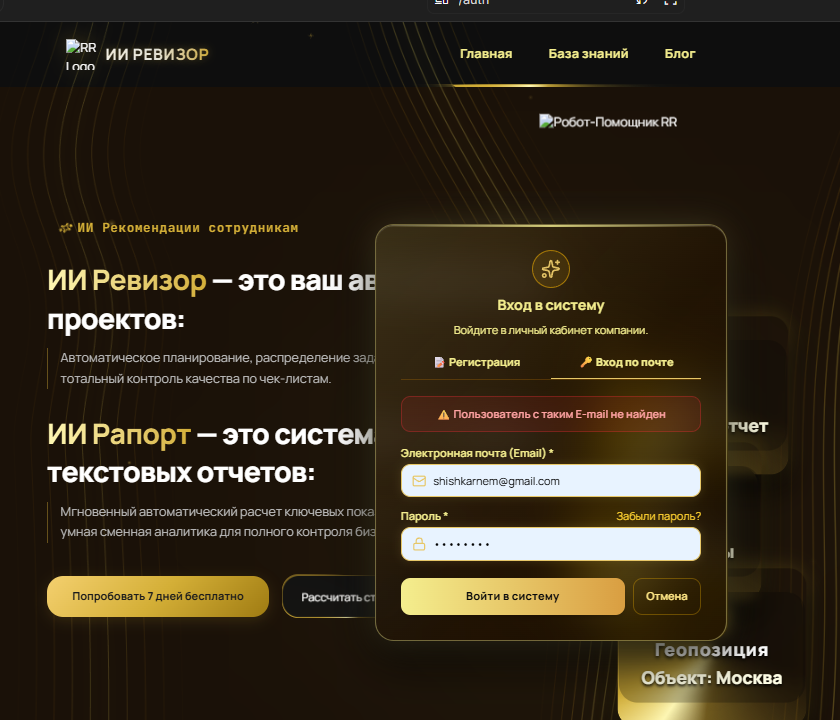
Инструкция: Вход в систему, регистрация и безопасность
Данное руководство объясняет, как новым пользователям зарегистрироваться в системе Рапорт, как войти в уже существующий кабинет компании и что делать, если забыли пароль.
1. Доступные способы авторизации
Система Рапорт поддерживает современные и безопасные способы входа:
- Вход по электронной почте и паролю: классический защищенный вход.
- Вход через Telegram WebApp: моментальная бесшовная авторизация без ввода пароля при открытии приложения внутри мессенджера Telegram.
- Регистрация новой компании: для собственников бизнеса, желающих запустить систему в своей организации с бесплатным 7-дневным пробным периодом.
- Вступление по ссылке-приглашению: для сотрудников, получивших приглашение от своего руководителя.
2. Подробный разбор интерфейса на скриншоте
Внимательно изучите окно авторизации на скриншоте:
- Главное меню сайта на заднем плане:
- Логотип «RR ИИ РЕВИЗОР».
- Ссылки навигации: «Главная», «База знаний (Академия)», «Блог».
- Презентационные баннеры системы: «ИИ Ревизор — это ваш автопилот проектов», «ИИ Рапорт — это система текстовых отчетов», «Геопозиция Объект: Москва».
- Центральное модальное окно авторизации:
- Золотая круглая иконка со звездочками вверху окна.
- Заголовок: «Вход в систему».
- Пояснение: «Войдите в личный кабинет компании».
- Переключатель режимов:
- Вкладка «Регистрация» (со значком документа).
- Вкладка «Вход по почте» (со значком золотого ключа, активная).
- Предупреждающая плашка: «Пользователь с таким E-mail не найден» — система сразу подсказывает, если допущена опечатка в адресе.
- Поле «Электронная почта (Email) *» со значком конверта (например:
shishkarnem@gmail.com). - Поле «Пароль *» со значком замка и скрытыми точками.
- Ссылка «Забыли пароль?» в правом углу над полем ввода.
- Кнопка действия: большая золотая кнопка «Войти в систему».
- Кнопка «Отмена»: закрывает модальное окно и возвращает к ознакомлению с возможностями платформы.
3. Пошаговые действия для входа и восстановления пароля
Как войти в кабинет:
- Откройте главную страницу сайта.
- Нажмите кнопку «Войти в кабинет» в правом верхнем углу.
- Введите ваш рабочий email и пароль.
- Нажмите «Войти в систему». Вы сразу попадете на Командный мостик вашей организации.
Что делать, если забыли пароль:
- В окне входа нажмите ссылку «Забыли пароль?».
- Введите электронную почту, на которую зарегистрирован ваш аккаунт.
- Нажмите «Отправить код восстановления».
- Проверьте почтовый ящик: вам придет письмо с безопасной ссылкой и одноразовым кодом сброса.
- Перейдите по ссылке, придумайте новый надежный пароль и подтвердите его.
4. Рекомендации по безопасности аккаунта
- Используйте пароли длиной не менее 8 символов, сочетающие заглавные буквы, строчные буквы и цифры.
- Не передавайте данные учетной записи третьим лицам: для каждого сотрудника создается персональный аккаунт с личной историей действий.
- Обязательно привяжите Telegram-аккаунт в личном профиле — это позволит мгновенно восстанавливать доступ в случае утраты сим-карты или почты.