Управление персоналом, роли и должностные обязанности
Реестр сотрудников, мгновенные ссылки-приглашения для работников и начальников отделов, синхронизация с Telegram и настройка прав.
Инструкция: Управление сотрудниками, роли и обязанности
Раздел «Сотрудники» — это центр управления человеческими ресурсами организации в системе Рапорт. Здесь вы можете в несколько кликов добавить новых специалистов, настроить их права доступа, распределить по отделам и выдать персональные должностные инструкции.
1. Назначение раздела и ролевая модель
В системе Рапорт предусмотрено 3 базовых уровня доступа:
- Директор (Супер-Администратор):
- Обладает неограниченными правами.
- Управляет тарифами, финансовым балансом компании и системными настройками.
- Создает и удаляет подразделения, назначает руководителей.
- Руководитель (Начальник отдела / Супервайзер):
- Создает проекты и поручения внутри своего подразделения.
- Проверяет и утверждает сменные рапорты подчиненных.
- Составляет график смен для своего отдела.
- Сотрудник (Линейный специалист):
- Получает персональные задачи и пошаговые карточки.
- Заполняет и сдает ежедневные рапорты.
- Видит личный график смен и начисленные бонусы.
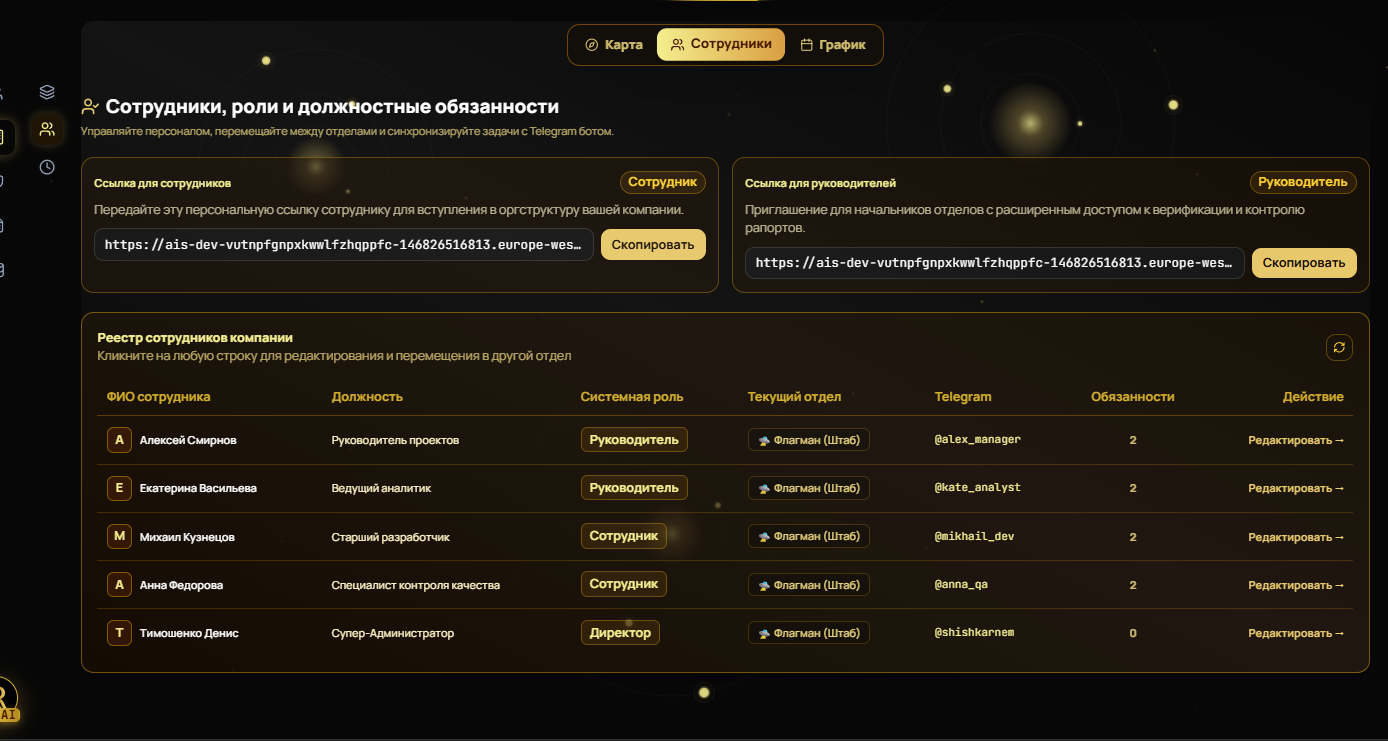
2. Подробный разбор интерфейса на скриншоте
Внимательно изучите скриншот раздела:
- Заголовок страницы:
- «Сотрудники, роли и должностные обязанности».
- Подзаголовок: «Управляйте персоналом, перемещайте между отделами и синхронизируйте задачи с Telegram ботом».
- Верхние табы навигации:
- Карта: переход на Командный мостик.
- Сотрудники: текущий активный реестр.
- График: производственный календарь.
- Блоки моментальных ссылок-приглашений:
- Слева: плашка «Ссылка для сотрудников» с бейджем «Сотрудник»:
«Передайте эту персональную ссылку сотруднику для вступления в оргструктуру вашей компании». Поле с защищенным URL и кнопка «Скопировать». При переходе по этой ссылке соискатель регистрируется сразу с ролью сотрудника и прикрепляется к вашей компании.
- Справа: плашка «Ссылка для руководителей» с бейджем «Руководитель»:
«Приглашение для начальников отделов с расширенным доступом к верификации и контролю рапортов». Поле с URL и кнопка «Скопировать».
- Реестр сотрудников компании:
- Подпись: «Кликните на любую строку для редактирования и перемещения в другой отдел».
- Кнопка «Обновить» со стрелочками в круге в правом углу таблицы.
- Столбцы таблицы:
- ФИО сотрудника: круглый бейдж с инициалом и имя (Алексей Смирнов, Екатерина Васильева, Михаил Кузнецов, Анна Федорова, Тимошенко Денис).
- Должность: Руководитель проектов, Ведущий аналитик, Старший разработчик, Специалист контроля качества, Супер-Администратор.
- Системная роль: Руководитель, Сотрудник, Директор.
- Текущий отдел: Флагман (Штаб) с иконкой планеты.
- Telegram: никнейм привязанного Telegram-аккаунта (@alex_manager, @kate_analyst, @mikhail_dev, @anna_qa, @shishkarnem).
- Обязанности: количество прикрепленных регламентов (2, 2, 2, 2, 0).
- Действие: золотая ссылка «Редактировать →».
3. Пошаговые действия: Как подключить сотрудника к системе
Способ 1: Подключение по быстрой ссылке (Рекомендуется)
- Откройте вкладку «Сотрудники».
- Нажмите кнопку «Скопировать» в блоке «Ссылка для сотрудников».
- Отправьте ссылку коллеге в мессенджере Telegram или по корпоративной почте.
- Сотрудник переходит по ссылке, указывает свое имя, почту и задает пароль.
- После входа он автоматически появляется в вашей таблице сотрудников.
Способ 2: Ручное создание сотрудника администратором
- Нажмите кнопку «Добавить сотрудника» над таблицей.
- В появившемся окне введите:
- ФИО специалиста.
- Электронную почту.
- Должность (например, «Менеджер по продажам»).
- Выберите отдел прикрепления.
- Укажите Telegram-юзернейм (например,
@ivan_sales).
- Нажмите «Создать». Система сгенерирует временный пароль, который вы сможете передать сотруднику.
Шаг 3: Синхронизация с Telegram-ботом
- Сотрудник открывает официальный Telegram-бот системы.
- Нажимает кнопку Start (
/start). - Бот мгновенно распознает его по ID или номеру телефона и привязывает аккаунт. Теперь все задачи и напоминания будут приходить в Telegram в реальном времени.
4. Ответы на частые вопросы
- Вопрос: Как заблокировать доступ уволенному сотруднику?
Ответ: Кликните «Редактировать →» напротив сотрудника, переключите статус аккаунта в «Заблокирован» и нажмите «Сохранить». Пользователь будет мгновенно разлогинен на всех устройствах, а доступ к данным компании закрыт.
- Вопрос: Можно ли переместить сотрудника в другой отдел?
Ответ: Да, откройте редактирование сотрудника, выберите новый отдел в выпадающем списке и сохраните. Все его прошлые рапорты останутся в истории.