Личный профиль, реферальная система и лимиты сервисов
Настройка персонального профиля, привязка Telegram ID, распределение должностных обязанностей и реферальная программа.
Инструкция: Личный профиль, реферальная система и лимиты
Личный профиль — это персональная карточка пользователя в системе Рапорт. Здесь настраиваются индивидуальные параметры уведомлений, закрепляются должностные обязанности, отслеживается личный баланс и генерируются реферальные ссылки для приглашения партнеров.
1. Назначение профиля сотрудника
Каждый зарегистрированный специалист имеет собственный профиль, где сосредоточена вся его операционная жизнь:
- Список назначенных ему должностных обязанностей и регламентов.
- Текущие активные задачи и ожидающие сдачи рапорты.
- Персональные лимиты подключенных нейросетевых сервисов.
- Интеграция с мессенджером Telegram для моментального получения поручений.
2. Подробный разбор интерфейса на скриншоте
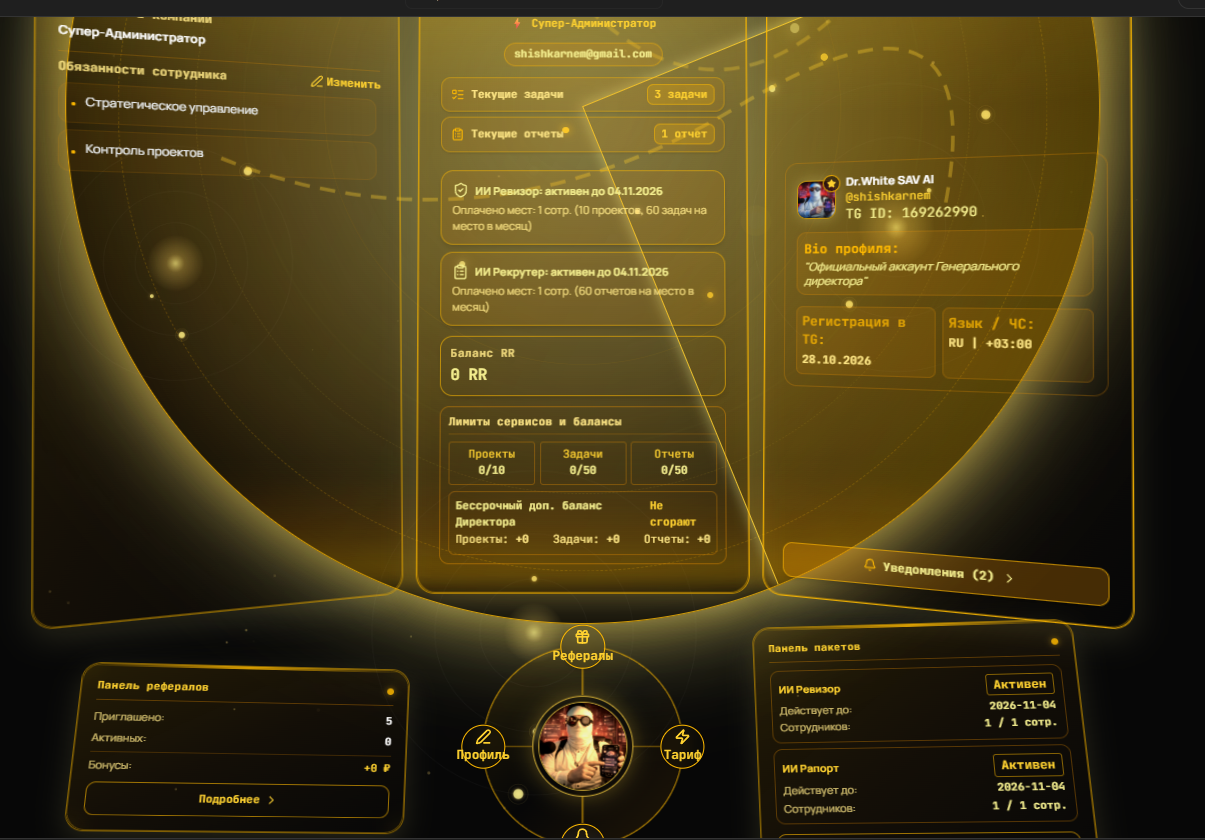
Рассмотрите скриншот персонального профиля:
- Левый блок: Обязанности сотрудника:
- Роль: «Супер-Администратор».
- Кнопка со значком карандаша «Изменить»: позволяет добавить или скорректировать список функций.
- Список закрепленных регламентов: «Стратегическое управление», «Контроль проектов».
- Центральный информационный блок:
- Иконка молнии: «Супер-Администратор, shishkarnem@gmail.com».
- Счетчики: «Текущие задачи: 3 задачи», «Текущие отчеты: 1 отчет».
- Статусы подписок:
- «ИИ Ревизор: активен до 04.11.2026. Оплачено мест: 1 сотр. (10 проектов, 60 задач на место в месяц)».
- «ИИ Рекрутер: активен до 04.11.2026. Оплачено мест: 1 сотр. (60 отчетов на место в месяц)».
- Платежный блок: «Баланс RR: 0 RR».
- Лимиты сервисов и балансы: Проекты 0/10, Задачи 0/50, Отчеты 0/50.
- Бессрочный доп. баланс Директора: Проекты +0, Задачи +0, Отчеты +0 (Не сгорают).
- Правый блок Telegram и Bio:
- Аватар пользователя и логин: «Dr.White SAV AI @shishkarnem TG ID: 169262990».
- Поле Bio профиля: «Официальный аккаунт Генерального директора».
- Регистрация в TG: «28.10.2026». Язык и часовой пояс: «RU | +03:00».
- Кнопка колокольчика: «Уведомления (2) >».
- Нижняя навигационная розетка:
- В центре: аватар в золотом кольце с четырьмя кнопками («Рефералы», «Профиль», «Тариф», «Уведомления»).
- Слева: «Панель рефералов» (Приглашено: 5, Активных: 0, Бонусы: +0 ₽) с кнопкой «Подробнее >».
- Справа: «Панель пакетов» с датами действия подписок и кнопкой управления.
3. Реферальная программа: Как приглашать и получать бонусы
- Нажмите кнопку «Рефералы» в навигационной розетке профиля.
- Скопируйте вашу уникальную партнерскую ссылку.
- Отправьте ссылку партнерам или знакомым предпринимателям.
- Когда приглашенный пользователь регистрирует компанию и оплачивает тариф, вы получаете процент от каждой оплаты в виде бонусов на баланс RR, которые можно потратить на подписку или вывести на карту.
4. Ответы на частые вопросы
- Вопрос: Как изменить аватар профиля?
Ответ: Кликните по круглому изображению вашего аватара и выберите файл на компьютере или смартфоне. Если у вас привязан Telegram, система может автоматически подтянуть фото из вашего Telegram-профиля.
- Вопрос: Что делать, если изменился юзернейм в Telegram?
Ответ: Откройте редактирование профиля, укажите новый логин @new_username и нажмите «Сохранить». Бот автоматически перепривяжет уведомления к новому имени.