Командный мостик и оргструктура компании
Подробное руководство по работе с командным мостиком флагмана, древовидной структурой подразделений и управлению штатом.
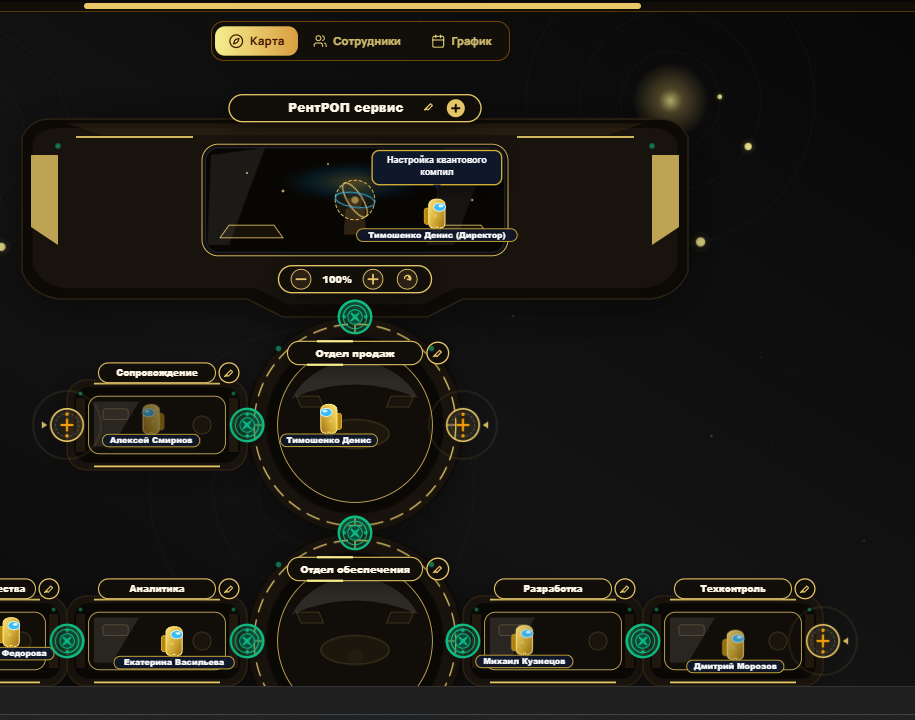
Инструкция: Командный мостик флагмана и оргструктура
Командный мостик — это главный визуальный пульт управления организацией в системе Рапорт. Он спроектирован так, чтобы любой руководитель или сотрудник мог с первого взгляда понять, как устроена компания, кто за какое направление отвечает, сколько людей сейчас работает и где возникают задержки.
1. Назначение и ключевые возможности раздела
В классических таблицах сложно отследить живую связь между подразделениями. На Командном мостике вся компания представлена в виде космического флагмана:
- Центральный мостик директора: отображает высшее руководство, генеральные цели и глобальный статус готовности процессов.
- Орбитальные кольца отделов: визуальные модули для каждого подразделения (отдел продаж, отдел обеспечения, сопровождение, аналитика, разработка, технический контроль).
- Капсулы сотрудников: компактные карточки специалистов внутри каждого кольца с отображением их текущей роли и активности.
- Индикаторы связей: динамические соединительные линии, показывающие взаимодействие между отделами и каскад передачи задач.
2. Подробный разбор интерфейса на скриншоте
Взгляните на скриншот выше:
- Верхний переключатель режимов (Табы):
- Карта: интерактивная схема флагмана с подразделениями и сотрудниками (активный режим).
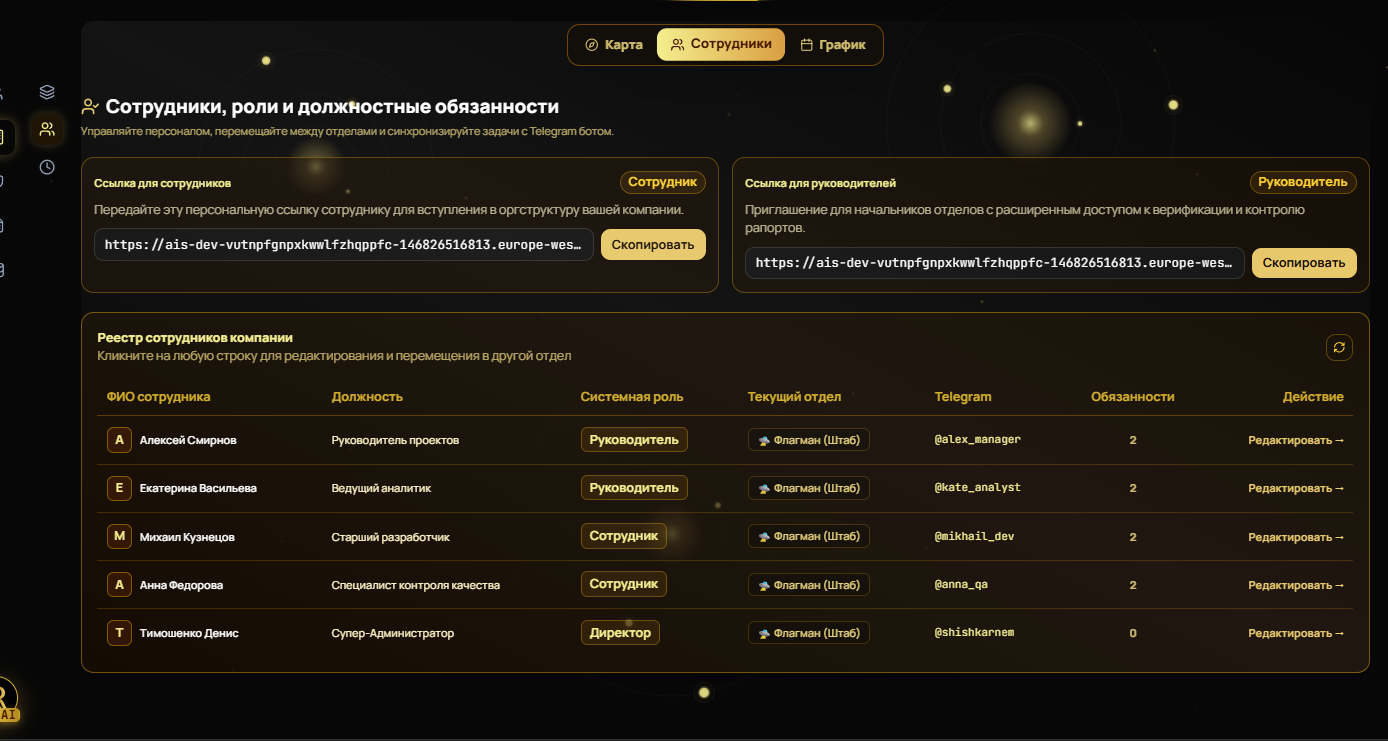
- Сотрудники: табличный реестр персонала с возможностью поиска, фильтрации и выгрузки.
- График: производственный календарь и расписание дежурств по сменам.
- Шапка организации:
- Название компании (например, «РентРОП сервис»).
- Иконка «Карандаш» — быстрое переименование компании или редактирование юридических реквизитов.
- Иконка «Плюс в круге» — моментальное добавление нового отдела в структуру.
- Блок управления масштабом (Зум):
- Кнопка Минус (-): отдалить схему для панорамного обзора всех отделов крупного предприятия.
- Процент масштаба (например, 100%): текущее приближение холста.
- Кнопка Плюс (+): приблизить конкретный отдел для детального изучения карточек сотрудников.
- Кнопка Сброс (Круг): мгновенно центрировать камеру на главном мостике директора.
- Центральная панель мостика:
- Выводит аватар руководителя («Тимошенко Денис, Директор») и карточку текущей флагманской директивы («Настройка квантового компилятора»).
- Модули подразделений:
- «Отдел продаж», «Отдел обеспечения», «Сопровождение», «Аналитика», «Разработка», «Техконтроль».
- Внутри каждого модуля находятся аватары закрепленных сотрудников с именами («Алексей Смирнов», «Екатерина Васильева», «Михаил Кузнецов», «Дмитрий Морозов»).
- Зеленовато-бирюзовые кольца со значком прицела — это интерактивные узлы связей, клик по которым раскрывает детальную карточку отдела.
3. Пошаговые действия: Как настроить структуру с нуля
Шаг 1: Создание подразделения
- Нажмите на золотистую круглую кнопку с плюсом рядом с названием компании вверху экрана.
- В появившемся окне введите наименование нового отдела (например, «Отдел клиентского сервиса»).
- Назначьте руководителя отдела из выпадающего списка зарегистрированных сотрудников.
- Выберите цвет контура для визуального отличия на схеме и нажмите «Сохранить».
- Новый отдел мгновенно появится на орбитальном кольце флагмана.
Шаг 2: Распределение сотрудников по отделам
- Найдите нужного сотрудника в реестре или кликните по модулю отдела.
- Нажмите «Прикрепить сотрудника» и выберите одного или нескольких специалистов.
- Система автоматически свяжет их рабочие рапорты и задачи с этим отделом.
- Для перевода сотрудника в другой отдел просто откройте его карточку и смените закрепление.
Шаг 3: Назначение куратора и заместителя
- В карточке подразделения вы можете назначить не только начальника, но и дежурного координатора.
- Если начальник уходит в отпуск, координатор автоматически получает права на согласование рапортов.
4. Ответы на частые вопросы и решения проблем
- Вопрос: Что делать, если модуль отдела на схеме перекрывает другой?
Ответ: Зажмите левую кнопку мыши на заголовке отдела и перетащите его в свободную зону. Расположение узлов запоминается автоматически в базе данных сервера.
- Вопрос: Почему у сотрудника горит янтарный ободок вокруг аватара?
Ответ: Янтарный контур означает, что у сотрудника есть несданный вовремя сменный рапорт либо просроченная задача. Нажмите на сотрудника, чтобы увидеть список долгов.
- Вопрос: Можно ли скрыть пустые отделы, где пока нет людей?
Ответ: Да, в настройках фильтра в правом верхнем углу карты выберите пункт «Скрыть свободные секции».
5. Советы для руководителей
- Держите оргструктуру актуальной: система ИИ Ревизор опирается на связи отделов при автоматической отправке уведомлений и эскалации нерешенных вопросов.
- Используйте Командный мостик на ежедневных планерках — наглядная схема снимает путаницу в зонах ответственности.