Пошаговые карточки выполнения задач
Детальный алгоритм работы исполнителя с карточками задачи: текстовые ответы, фотоотчеты, ИИ-критерии и отправка на аудит.
Инструкция: Карточка задачи и пошаговый алгоритм выполнения
Модуль пошаговых карточек — это рабочее место исполнителя. Он устраняет любую неопределенность: сотруднику больше не нужно гадать, в какой форме сдать работу. Каждый шаг задачи оформлен в виде компактной интерактивной карточки с конкретным требованием.
1. Почему именно карточки, а не длинные формы
Традиционные длинные формы пугают исполнителей и приводят к пропускам важных полей. Пошаговые карточки решают эту проблему:
- Фокус на одном действии прямо сейчас: внимание сотрудника сосредоточено только на текущем шаге.
- Встроенные подсказки регламента: под каждым полем написано, что именно от него ждут.
- Прозрачные критерии робота: сотрудник заранее видит, по каким правилам ИИ Ревизор будет оценивать его ответ.
- Возможность поэтапного сохранения: можно заполнить две карточки утром, а третью — вечером после завершения работ.
2. Подробный разбор интерфейса карточки на скриншоте
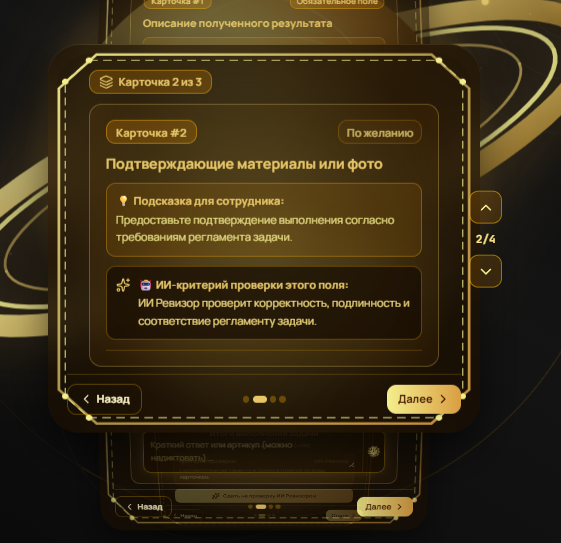
На скриншоте показан классический интерфейс промежуточной карточки:
- Верхний бейдж пачки:
- «Карточка 2 из 3» со значком стопки слоев. Это позволяет исполнителю сразу оценить объем оставшейся работы.
- Шапка карточки:
- Номер шага: «Карточка #2».
- Статус обязательности: плашка «По желанию» (необязательное поле) или «Обязательное поле» (без его заполнения кнопка «Далее» будет заблокирована).
- Заголовок требования:
- «Подтверждающие материалы или фото».
- Блок подсказки со значком лампочки:
- Текст: «Предоставьте подтверждение выполнения согласно требованиям регламента задачи». Здесь руководитель может оставить прямую инструкцию, пример правильного фото или ссылку на регламент.
- Блок ИИ-критерия со значком искр и робота:
- Текст: «ИИ Ревизор проверит корректность, подлинность и соответствие регламенту задачи». Это значит, что прикрепленный файл будет автоматически просканирован нейросетью на наличие нужных реквизитов, даты и читаемости.
- Нижняя панель навигации:
- Кнопка «Назад»: шаг назад для проверки или замены ранее введенных сведений.
- Индикатор-пагинация: три точки, показывающие прогресс внутри цепочки.
- Кнопка «Далее»: переход к следующему шагу.
- Вертикальные стрелки навигации справа:
- Стрелка вверх и стрелка вниз позволяют быстро перелистывать карточки колесиком или кликом.
- Счетчик «2/4» показывает текущую позицию в расширенном списке требований.
3. Типы полей и форматы подтверждений
Система поддерживает 8 различных типов карточек:
- Короткий текст: для ввода номеров договоров, артикулов, ФИО клиентов или статусов.
- Развернутый текст: для аналитических выводов, описания хода работ и пояснений.
- Числовой показатель: сумма выручки, количество звонков, метраж выполненных работ (поддерживает валидацию диапазонов).
- Фотография / Скриншот: фотоотчет с объекта или скриншот программы (система поддерживает загрузку с камеры мобильного телефона).
- PDF-документ или таблица Excel: для загрузки подписанных актов, смет и медиапланов.
- Чек-боксы (множественный выбор): список обязательных процедур (например: «Оборудование проверено», «Журнал заполнен», «Инструктаж проведен»).
- Голосовая заметка: аудиозапись, которая автоматически транскрибируется в текст.
- Геолокация: фиксация GPS-координат исполнителя в момент отправки карточки.
4. Порядок действий при сдаче задачи
- Откройте карточку с мобильного телефона или компьютера.
- Внимательно прочтите блок с лампочкой «Подсказка для сотрудника».
- Введите требуемые данные или нажмите кнопку «Загрузить файл».
- Нажмите «Далее» для перехода к следующей карточке.
- На финальном шаге появится кнопка «Сдать на проверку ИИ Ревизором».
- После нажатия система сформирует единый рапорт и отправит уведомление руководителю.
5. Что делать при возникновении трудностей
- Если файл не прикрепляется, убедитесь, что размер фото не превышает 50 МБ и формат соответствует jpg, png или pdf.
- Если вы случайно закрыли вкладку браузера, не переживайте: все уже заполненные карточки автоматически сохранены на сервере в черновиках.